

ایردراپ (AirDrop) یکی از ویژگی های کلیدی در دستگاه های اپل است که به کاربران اجازه می دهد فایل ها، عکس ها و حتی برنامه ها را با سرعت بالا و بدون نیاز به اینترنت منتقل کنند. این قابلیت محبوب گاهی با مشکل مواجه می شود و بسیاری از کاربران به دنبال راه حلی برای رفع مشکل ایردراپ آیفون هستند. در این مقاله به طور کامل به آموزش حل مشکل AirDrop می پردازیم و 10 روش عملی و دقیق را بررسی می کنیم.
روشهای رفع مشکل ایردراپ
اگر ایردراپ در آیفون، آیپد یا مک شما کار نمی کند، جای نگرانی نیست. معمولا این مشکل به دلیل تنظیمات نادرست یا اختلال های ساده در شبکه رخ می دهد و به راحتی قابل حل است. کافی است چند مرحله مشخص را بررسی کنید تا علت پیدا شود و عملکرد ایردراپ دوباره به حالت عادی برگردد. در ادامه، 10 روش کاربردی و گام به گام برای رفع مشکل ایردراپ را معرفی می کنیم که می توانید آن ها را به ترتیب امتحان کنید تا بهترین نتیجه را بگیرید.
1. دستگاه را روشن و آنلاک کنید تا ایردراپ قابل شناسایی شود
بسیاری از کاربران هنگام استفاده از ایردراپ به این نکته توجه نمی کنند که برای شناسایی دستگاه ها، باید صفحه نمایش روشن و دستگاه آنلاک باشد. وقتی آیفون یا مک قفل است، دیگران نمی توانند آن را در لیست ایردراپ پیدا کنند. این موضوع مخصوصاً زمانی مهم است که قصد دارید از یک گوشی آیفون فایل یا عکس برای فرد دیگری ارسال کنید. اگر دستگاه او خاموش یا قفل باشد، حتی اگر نزدیک شما قرار گرفته باشد، به هیچ عنوان در لیست ایردراپ نمایش داده نمی شود. بنابراین اولین و ساده ترین گام برای حل مشکل ایردراپ، اطمینان از روشن بودن صفحه و آنلاک بودن دستگاه است.
2. تنظیمات ایردراپ را تغییر دهید تا محدودیت ها برداشته شوند
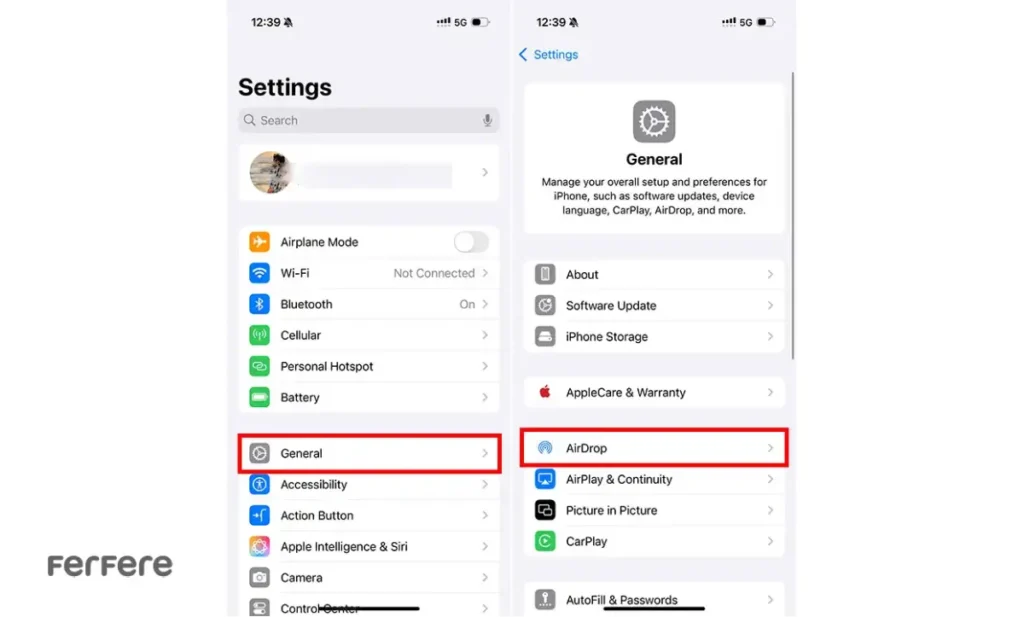
ایردراپ سه سطح دسترسی دارد: خاموش، فقط مخاطبین، و همه برای 10 دقیقه. اگر دستگاه روی حالت خاموش باشد، هیچ کس نمی تواند برای شما فایل ارسال کند. اگر روی حالت مخاطبین باشد، تنها کسانی که شماره یا اپل آیدی شان در دفترچه تلفن شما ذخیره شده اند می توانند فایل بفرستند. برای همین در شرایطی که می خواهید از افراد ناشناس یا همکاران جدید فایل دریافت کنید، بهتر است گزینه Everyone for 10 Minutes را انتخاب کنید. این بخش در قسمت تنظیمات گوشی اپل قرار دارد و تغییر آن تنها چند ثانیه زمان می برد، اما می تواند به طور کامل مشکل شما را حل کند.
3. وای فای و بلوتوث را خاموش و روشن کنید تا ارتباط تازه سازی شود
ایردراپ برای برقراری ارتباط بین دستگاه ها از دو فناوری اصلی استفاده می کند: بلوتوث و وای فای. بلوتوث برای پیدا کردن دستگاه ها در اطراف به کار می رود و وای فای وظیفه انتقال سریع فایل ها را بر عهده دارد. گاهی یکی از این دو سرویس دچار اختلال یا باگ نرم افزاری می شود و همین باعث می شود ایردراپ کار نکند. راه حل ساده این است که هر دو را خاموش کنید، چند ثانیه صبر کنید و دوباره روشن کنید. این کار مثل ری استارت کوچک برای شبکه های بی سیم عمل می کند و معمولاً مشکل را در همان لحظه برطرف می سازد.
4. هات اسپات شخصی را خاموش کنید چون با ایردراپ تداخل دارد
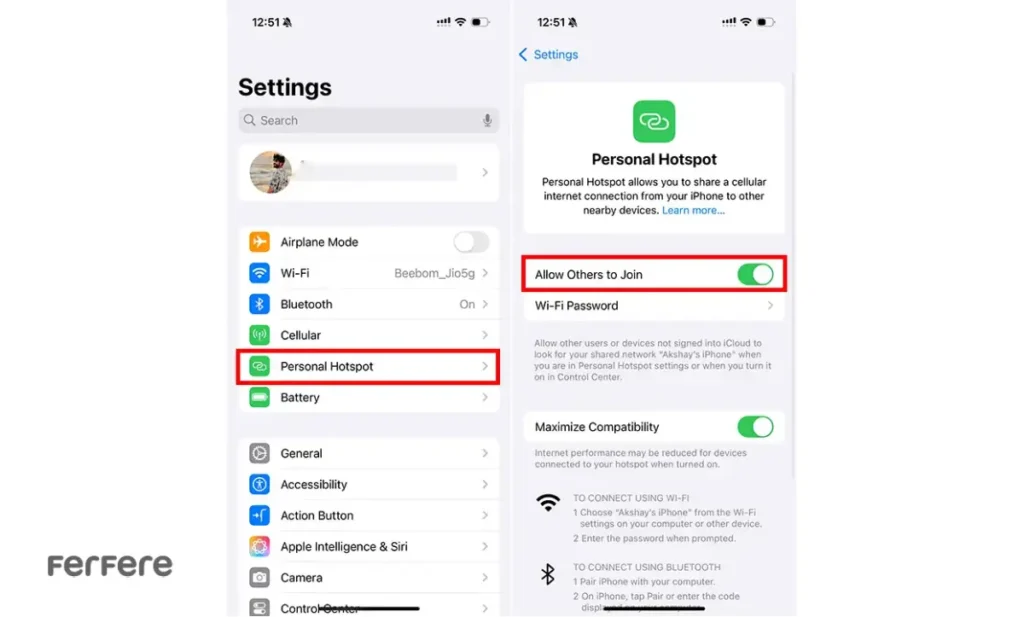
وقتی Personal Hotspot روی آیفون روشن باشد، دستگاه اینترنت همراه شما را با دیگران به اشتراک می گذارد. در این شرایط وای فای دستگاه درگیر اتصال اینترنت می شود و دیگر برای ایردراپ در دسترس نیست. به همین دلیل است که بسیاری از کاربران زمانی که هات اسپات فعال است، نمی توانند فایل ها را از طریق ایر دراپ بفرستند یا دریافت کنند. برای رفع مشکل کافی است این گزینه را خاموش کنید. به محض اینکه هات اسپات غیرفعال شد، وای فای آزاد می شود و ایردراپ به حالت عادی بازمی گردد.
5. فایروال مک را بررسی کنید چون مانع دریافت فایل ها می شود
روی مک، فایروال (Firewall) وظیفه دارد ترافیک ورودی و خروجی شبکه را کنترل کند. اگر تنظیمات آن بیش ازحد سختگیرانه باشد، ایردراپ نمی تواند به درستی کار کند. برای مثال، اگر گزینه Block All Incoming Connections فعال باشد، مک شما تمام درخواست های ایردراپ را رد می کند. به همین دلیل باید این گزینه را خاموش کنید و همچنین اجازه دهید نرم افزارهای داخلی اپل بتوانند به طور خودکار ارتباط برقرار کنند. این تغییر ساده در تنظیمات باعث می شود مک دوباره برای ایردراپ قابل مشاهده شود و بتوانید بدون مشکل فایل ها را دریافت کنید.
6. محدودیت های اسکرین تایم را غیرفعال کنید اگر ایردراپ خاکستری است
گاهی کاربران به طور ناخواسته ایردراپ را از طریق Screen Time محدود کرده اند. این موضوع باعث می شود آیکون ایردراپ خاکستری شود و هیچ فایلی ارسال یا دریافت نشود. برای رفع مشکل باید به بخش Content & Privacy Restrictions در تنظیمات بروید و مطمئن شوید ایردراپ در لیست اپلیکیشن های مجاز فعال باشد. اگر قبلا به دلایل امنیتی یا برای کنترل استفاده فرزندتان آن را غیرفعال کرده اید، لازم است دوباره این گزینه را روشن کنید تا ایردراپ به حالت عادی بازگردد.
7. دستگاه را ری استارت کنید تا باگ های موقتی رفع شوند
یکی از ساده ترین و در عین حال موثرترین راهکارها ری استارت کردن دستگاه است. چه آیفون داشته باشید و چه مک، ری استارت می تواند بسیاری از مشکلات نرم افزاری موقتی را برطرف کند. برای مثال، اگر پس از چند ساعت استفاده سنگین از دستگاه ناگهان ایردراپ کار نکرد، کافی است یک بار آن را خاموش و روشن کنید. این کار حافظه موقت سیستم را خالی می کند و به نرم افزارها اجازه می دهد دوباره از صفر شروع کنند. به همین دلیل در بسیاری از مواقع ری استارت همان چیزی است که ایردراپ نیاز دارد تا دوباره درست کار کند.
8. VPN را خاموش کنید چون باعث تداخل در شبکه محلی می شود
VPN با تغییر آدرس آی پی شما و تغییر مسیر ترافیک اینترنت، گاهی باعث می شود دستگاه ها نتوانند یکدیگر را در شبکه محلی شناسایی کنند. از آنجا که ایردراپ بر پایه ارتباط محلی کار می کند، فعال بودن VPN ممکن است مانع برقراری اتصال شود. برای همین پیشنهاد می شود هنگام ارسال یا دریافت فایل از طریق ایردراپ، VPN را موقتا خاموش کنید. بعد از پایان کار می توانید دوباره آن را روشن نمایید. این کار به ویژه زمانی اهمیت دارد که در محیط های کاری یا دانشگاهی از VPN استفاده می کنید.

9. دستگاه ها را به هم نزدیک تر کنید تا بلوتوث بتواند کار کند
ایردراپ برای شناسایی دستگاه های اطراف به بلوتوث متکی است. برد بلوتوث معمولاً حدود 10 متر است و اگر دستگاه ها بیشتر از این فاصله داشته باشند، ایردراپ نمی تواند ارتباط برقرار کند. بنابراین اگر می خواهید به سرعت فایلی را منتقل کنید، دستگاه ها را در فاصله مناسب قرار دهید. این موضوع در موقعیت هایی مثل کاربرد ایردراپ آیفون برای ارسال فوری عکس ها یا ویدئوها بسیار حیاتی است. البته دقت کنید دستگاه ها بیش از حد به هم نزدیک نشوند، چون ممکن است ویژگی NameDrop به طور ناخواسته فعال شود.
10. ریست تنظیمات شبکه را انجام دهید وقتی هیچ روشی جواب نمی دهد
اگر تمام روش های قبلی را امتحان کردید و هنوز ایردراپ کار نمی کند، وقت آن رسیده که تنظیمات شبکه را ریست کنید. این کار باعث می شود تمام تنظیمات وای فای، بلوتوث و VPN به حالت اولیه بازگردند و هرگونه باگ یا اختلال احتمالی حذف شود. در آیفون کافی است به بخش Reset Network Settings بروید و در مک می توانید شبکه های ذخیره شده را پاک کنید و دوباره از ابتدا تنظیم نمایید. این روش در واقع یک بازگشت به نقطه شروع است و اغلب مشکلات پیچیده تر ایردراپ را برطرف می کند.
ایردراپ فقط برای عکس نیست؛ انتقال برنامه هم ممکن است
خیلی ها تصور می کنند ایردراپ فقط برای ارسال عکس یا ویدئو کاربرد دارد، در حالی که این قابلیت گسترده تر از اینهاست. شما حتی می توانید از آن برای انتقال برنامه از اپل به اپل استفاده کنید. این ویژگی به ویژه زمانی مفید است که بخواهید یک اپلیکیشن را سریعاً به آیفون یا آیپد دیگری منتقل کنید، بدون آنکه بخواهید دوباره وارد اپ استور شوید یا از کابل استفاده کنید. همین امکانات متنوع باعث شده ایردراپ به یک ابزار جدانشدنی در اکوسیستم اپل تبدیل شود.
جمع بندی
ایردراپ یکی از ویژگی های مهم و کاربردی در دستگاه های اپل است که سرعت و کیفیت انتقال فایل ها را تضمین می کند. اما همان طور که دیدید، گاهی مشکلات ساده مانند قفل بودن دستگاه یا فعال بودن VPN می تواند مانع عملکرد آن شود. با اجرای 10 روشی که در این مقاله توضیح داده شد، تقریباً تمام مشکلات رایج ایردراپ قابل حل هستند.
اگر با وجود انجام تمام مراحل همچنان موفق به رفع مشکل ایردراپ آیفون نشدید، احتمال دارد مشکل سخت افزاری در وای فای یا بلوتوث دستگاه وجود داشته باشد. در این شرایط بهترین راهکار مراجعه به مراکز معتبر یا استفاده از خدمات تخصصی فروشگاه اینترنتی فرفره است که در زمینه محصولات اپل تجربه و پشتیبانی حرفه ای ارائه می دهد.
سوالات متداول
ایردراپ معمولا به دلیل خاموش بودن دستگاه، قفل بودن صفحه، تنظیمات نادرست، اختلال وای فای و بلوتوث یا فعال بودن VPN کار نمی کند.
برای فعال کردن ایردراپ در آیفون وارد Settings شوید، بخش General را باز کنید و در قسمت AirDrop گزینه Contacts Only یا Everyone for 10 Minutes را انتخاب کنید.
اگر آیفون شما در ایردراپ پیدا نمی شود احتمال دارد صفحه قفل باشد، وای فای یا بلوتوث خاموش باشد یا حالت Receiving Off در تنظیمات فعال شده باشد.
ایردراپ برای شروع ارتباط به بلوتوث و برای انتقال سریع فایل به وای فای نیاز دارد، بنابراین بدون وای فای امکان انتقال وجود ندارد.
اگر آیکون ایردراپ خاکستری شده باشد به احتمال زیاد در بخش Screen Time محدود شده و باید در قسمت Content & Privacy Restrictions آن را فعال کنید.
برای رفع کندی ایردراپ کافی است وای فای و بلوتوث را خاموش و روشن کنید یا تنظیمات شبکه آیفون را ریست کنید تا اتصال تازه سازی شود.
بله، وقتی Personal Hotspot فعال باشد وای فای درگیر اینترنت می شود و ایردراپ دیگر کار نمی کند. باید هات اسپات را خاموش کنید.
ایردراپ برای شناسایی اولیه از بلوتوث استفاده می کند و باید دستگاه ها کمتر از 10 متر فاصله داشته باشند تا ارتباط برقرار شود.
بله، ایردراپ فقط مخصوص عکس یا ویدئو نیست و می توانید اپلیکیشن ها را هم بین دستگاه های اپل منتقل کنید.
روی مک ممکن است فایروال بیش از حد سختگیرانه باشد و جلوی ارتباط ایردراپ را بگیرد که باید تنظیمات آن تغییر داده شود.
بله، VPN مسیر شبکه را تغییر می دهد و ممکن است مانع ارتباط محلی شود، برای استفاده از ایردراپ بهتر است آن را خاموش کنید.
در صورتی که تمام مراحل را امتحان کردید و نتیجه نگرفتید احتمال دارد مشکل سخت افزاری در وای فای یا بلوتوث باشد و باید دستگاه بررسی تخصصی شود.






